Ganti Background Disini !!


Design By Alan B.g

Cara Memasang Banner Iklan Floating/Melayang Di Blog

0 komentar
 Ya kali ini saya akan berposting tentang bagaimana Cara Memasang Banner Iklan Floating/Melayang Di Blog untuk contoh silah sobat Lihat pada gambar Dibawah ini.


Nah sekarang caranya :

1. Login ke akun blogger.com
3. Klik Tata Letak
4. Klik Tambah Gadget, setelah itu muncul jendela munculan dan pilih opsi
    HTML/Javascript
5. Copy kan Kode Dibawah ini

 
<!-- IKLAN -->
<script src='http://ajax.googleapis.com/ajax/libs/jquery/1.4.2/jquery.min.js' type='text/javascript'>
</script><br >
<script type='text/javascript'>
$(document).ready(function() {
$('img#closed').click(function(){
$('#btm_banner').hide(90);
});
});
</script>
<style type='text/css'>
div#btm_banner {
bottom: 0;
position: fixed;
width: 100%;
opacity: 0.9;
left: 0;
}
div#btm_banner img{
border:0;
cursor:pointer;
}
</style>
<div style='height: 0px;'></div>
<div align='center' id='btm_banner' style='height: 110px; z-index: 9999;'>
<div style='text-align: right; width: 735px; height: 3px;'>
<img id='closed' src='http://www.voa-islam.com/images/close-icon.png'/></div>
<div style='clear: both;'></div>
<p>
<p><center>
 
Tempatkan Kode Iklan Anda Disini
</center></p>
</p>
</div>
<!-- AKHIR IKLAN -->
 

6. Lalu Simpan

Cara Menambahkan Fungsi Scroll pada Widget Follower atau Pengikut Blog

0 komentar
Sudah Lama Gak pernah update tentang tutorial blog. Pada kesempatan kali ini saya ingin berbagi sedikit tentang Cara Menambahkan Fungsi Scroll pada Widget Follower atau Pengikut Blog.
Menambahkan Fungsi Scroll pada sidebar blog tentunya sangat menghemat tempat pada blog. Apalagi kalau blog tersebut mempunyai banyak Widget atau Script, seperti Widget Follower yang terlalu panjang atau terlihat sedikit sembraut. Dengan menambahkan Fungsi Scroll pada Widget tersebut akan terlihat lebih rapih.

Bagi sobat yang kebingungan untuk menambahkan Fungsi Scroll pada Widget Follower atau Pengikut Blog sobat bisa baca tutorial ini sampai tuntas. Contoh nya bisa sobat lihat pada gambar di bawah ini.

Cara Menambahkan  Fungsi Scroll pada Widget Follower atau Pengikut Blog

Trus bagaimana Cara Menambahkan  Fungsi Scroll pada Widget Follower atau Pengikut Blog?

Caranya sangat mudah kok, pasti sobat blogger sudah pada mengerti, nah buat sobat yang belum tau dan ingin tau silahkan ikuti langkah-langkah nya dibawah ini:

1  Login terlebih dahulu dengan menggunakan account Blogger sobat.

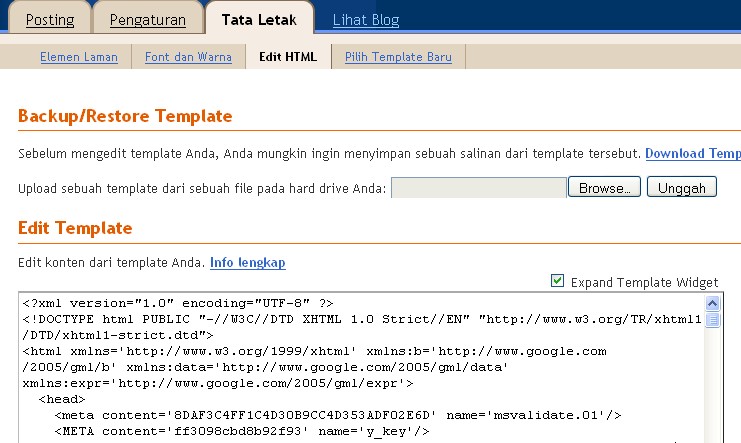
2. Klik tab Rancangan >> Edit HTML.

3. Klik Download Template Lengkap untuk mem-back up template, fungsinya untuk menghindari hal-hal tidak di inginkan.

4. Kemudian cari kode ]]></b:skin> , Gunakan tombol Ctrl + F untuk memudahkan pencarian.

5. Biasanya kode id untuk Widget Pengikut atau Follower seperti di bawah ini.

<b:widget id='Followers1' locked='false' title='Pengikut' type='Followers'/>


Maka untuk menambahkan scroll pada Widget Follower atau Pengikut silakan Copy kode di bawah ini dan paste di atas kode ]]></b:skin>

#Followers1 .widget-content{
height:100px;
width:auto;
overflow:auto;
}

Nb: 100px merupakan tinggi scroll, silakan diatur tingginya jangan sampai melebihi tinggi Widget Follower aslinya agar terbentuk penggulung atau scroll.

7. Dan yang terakhir Klik tombol SIMPAN TEMPLATE. selesai.

Mudah bukan cara membuat nya....
Bagi yang masih memiliki kesulitan dalam menambahkan scroll pada Widget Follower atau Pengikut Blog silahkan mengunjungi blog alankomputer.blogspot.com sobat bisa bertanya langsung pada kolom komentar dibawah posting ini..
Semoga tutorial ini bermanfaat....

Membuat Sliding Login/Register Form Panel di Blog

0 komentar
Selamat pagi sob, mumpung masih pagi dan masih ada waktu, pagi hari ini saya akan menepati janji saya kepada sobat @kuliksera, yang tadi malam req bagaimana cara membuat form login/register di dalam sebuah blog. berikut kutipan lewat komentar dari sobat @kuliksera "ow ya nih, sekalian bertanya. jika sobat tau,soalnya keliling2 di google udah sampe kesasar sasar + pusing tujuh keliling lebai deh :-). bikin register untuk blog kita sob,agar pengunjung dapat juga menuliskan pengetahuan mereka di blog kita. karena klo untuk login di blogger kan tidak semuanya yang memiliki akun di blogger"

Login Form yang akan saya bahas hanya Contoh dan tidak dapat digunakan layaknya Login Form seperti di Facebook, Twitter, atau yang lainnya. Karena Blog ini terbuka untuk umum tanpa perlu mendaftar menjadi Member.
Sebagai contoh sobat bisa melihat pada screenshot dibawah ini:

Sceenshot/Demo

Form tersebut berada di atas header blog/nafbar blog, dengan efek sliding.
Seperti itulah kiranya yang akan saya buat, bila sobat tertarik, langsung saja berikut langkah-langkah membuatnya:

1. Login ke akun blogger sobat
2. Masuk Rancangan/Layout
3. Pilih Edit HTML
4. Klik "Download Template Lengkap" (ini untuk memBackUp template sobat)
5. Beri tanda centang "Expand Template Widget"
6. Lalu carilah kode: </head>
7. Bila sudah ketemu, letakan kode berikut di atas kode </head>

<script src='http://web-kreation.com/demos/Sliding_login_panel_jquery/js/jquery-1.3.2.min.js' type='text/javascript'/><script style='display:none' type='text/javascript'>$(document).ready(function() {

// Expand Panel
$(&quot;#open&quot;).click(function(){
$(&quot;div#panel&quot;).slideDown(&quot;slow&quot;);
});

// Collapse Panel
$(&quot;#close&quot;).click(function(){
$(&quot;div#panel&quot;).slideUp(&quot;slow&quot;);
});

// Switch buttons from &quot;Log In | Register&quot; to  &quot;Close Panel&quot; on click
$(&quot;#toggle a&quot;).click(function () {
$(&quot;#toggle a&quot;).toggle();
});

});
</script>


8. Setelah itu cari kode: ]]></b:skin> setelah ketemu copy paste-kan kode berikut tepat diAtasnya


/***** clearfix *****/
.clear {clear: both;height: 0;line-height: 0;}
.clearfix:after {content: ".";display: block;height: 0;clear: both;visibility: hidden;}
.clearfix {display: inline-block;}
/* Hides from IE-mac \*/
* html .clearfix {height: 1%;}
.clearfix {display: block;}
/* End hide from IE-mac */
.clearfix {height: 1%;}
.clearfix {display: block;}

/* Panel Tab/button */
.tab {
background: url(http://web-kreation.com/demos/Sliding_login_panel_jquery/images/tab_b.png) repeat-x 0 0;
height: 42px;
position: relative;
top: 0;
z-index: 999;
}

.tab ul.login {
display: block;
position: relative;
float: right;
clear: right;
height: 42px;
width: auto;
font-weight: bold;
line-height: 42px;
margin: 0;
right: 150px;
color: white;
font-size: 80%;
text-align: center;
}

.tab ul.login li.left {
background: url(http://web-kreation.com/demos/Sliding_login_panel_jquery/images/tab_l.png) no-repeat left 0;
height: 42px;
width: 30px;
padding: 0;
margin: 0;
display: block;
float: left;
}

.tab ul.login li.right {
background: url(http://web-kreation.com/demos/Sliding_login_panel_jquery/images/tab_r.png) no-repeat left 0;
height: 42px;
width: 30px;
padding: 0;
margin: 0;
display: block;
float: left;
}

.tab ul.login li {
text-align: left;
padding: 0 6px;
display: block;
float: left;
height: 42px;
background: url(http://web-kreation.com/demos/Sliding_login_panel_jquery/images/tab_m.png) repeat-x 0 0;
}

.tab ul.login li a {
color: #15ADFF;
}

.tab ul.login li a:hover {
color: white;
}

.tab .sep {color:#414141}

.tab a.open, .tab a.close {
height: 20px;
line-height: 20px !important;
padding-left: 30px !important;
cursor: pointer;
display: block;
width: 100px;
position: relative;
top: 11px;
}

.tab a.open {background: url(http://web-kreation.com/demos/Sliding_login_panel_jquery/images/bt_open.png) no-repeat left 0;}
.tab a.close {background: url(http://web-kreation.com/demos/Sliding_login_panel_jquery/images/bt_close.png) no-repeat left 0;}
.tab a:hover.open {background: url(http://web-kreation.com/demos/Sliding_login_panel_jquery/images/bt_open.png) no-repeat left -19px;}
.tab a:hover.close {background: url(http://web-kreation.com/demos/Sliding_login_panel_jquery/css/../images/bt_close.png) no-repeat left -19px;}

/* sliding panel */
#toppanel {
position: absolute;
top: 0;
width: 100%;
z-index: 999;
text-align: center;
margin-left: auto;
margin-right: auto;
}

#panel {
width: 100%;
height: 270px;
color: #999999;
background: #272727;
overflow: hidden;
position: relative;
z-index: 3;
display: none;
}

#panel h1 {
font-size: 1.6em;
padding: 5px 0 10px;
margin: 0;
color: white;
}

#panel h2{
font-size: 1.2em;
padding: 10px 0 5px;
margin: 0;
color: white;
}

#panel p {
margin: 5px 0;
padding: 0;
}

#panel a {
text-decoration: none;
color: #15ADFF;
}

#panel a:hover {
color: white;
}

#panel a-lost-pwd {
display: block;
float: left;
}

#panel .content {
width: 960px;
margin: 0 auto;
padding-top: 15px;
text-align: left;
font-size: 0.85em;
}

#panel .content .left {
width: 280px;
float: left;
padding: 0 15px;
border-left: 1px solid #333;
}

#panel .content .right {
border-right: 1px solid #333;
}

#panel .content form {
margin: 0 0 10px 0;
}

#panel .content label {
float: left;
padding-top: 8px;
clear: both;
width: 280px;
display: block;
}

#panel .content input.field {
border: 1px #1A1A1A solid;
background: #414141;
margin-right: 5px;
margin-top: 4px;
width: 200px;
color: white;
height: 16px;
}

#panel .content input:focus.field {
background: #545454;
}

/* BUTTONS */
/* Login and Register buttons */
#panel .content input.bt_login,
#panel .content input.bt_register {
display: block;
float: left;
clear: left;
height: 24px;
text-align: center;
cursor: pointer;
border: none;
font-weight: bold;
margin: 10px 0;
}

#panel .content input.bt_login {
width: 74px;
background: transparent url(http://web-kreation.com/demos/Sliding_login_panel_jquery/images/bt_login.png) no-repeat 0 0;
}

#panel .content input.bt_register {
width: 94px;
color: white;
background: transparent url(http://web-kreation.com/demos/Sliding_login_panel_jquery/images/bt_register.png) no-repeat 0 0;
}

#panel .lost-pwd {
display: block;
float:left;
clear: right;
padding: 15px 5px 0;
font-size: 0.95em;
text-decoration: underline;
}


9. Lanjut lagi sob, cari lagi kode: </body> kemudian letakan kode dibawah ini tepat diAtasnya

<!-- Login -->
<div id='toppanel'>
<div id='panel'>
<div class='content clearfix'>
<div class='left'>
<h1>Welcome In Kode Blogger</h1>
<h2>Contoh Sliding Login Dengan JQuery</h2>
<p class='grey'>Disamping ini adalah contoh Sliding Login menggunakan JQuery. Login Form Disamping hanya Contoh dan tidak dapat digunakan layaknya Login Form FB, Karena Blog ini terbuka untuk umum tanpa perlu mendaftar menjadi Member</p>
<h2>Tutorial Blog</h2>
<p class='grey'>Untuk membuatnya Silahkan : <a href='http://kode-blogger.blogspot.com/2011/05/membuat-sliding-loginregister-form.html' title='Download'>Klik Disini</a></p>
</div>

<div class='left'>
<form action='#' class='clearfix' method='post'>
<h1 class='padlock'>Member Login</h1>
<label class='grey' for='log'>Username:</label>
<input class='field' id='log' name='log' size='23' type='text' value=''/>
<label class='grey' for='pwd'>Password:</label>
<input class='field' id='pwd' name='pwd' size='23' type='password'/>
<label><input checked='checked' id='rememberme' name='rememberme' type='checkbox' value='forever'/> Remember me</label>
<div class='clear'/>
<input class='bt_login' name='submit' type='submit' value='Login'/>
<a class='lost-pwd' href='#'>Lost your password?</a>

</form>
</div>
<div class='left right'>
<form action='#' method='post'>
<h1>Not a member yet? Sign Up!</h1>
<label class='grey' for='signup'>Username:</label>
<input class='field' id='signup' name='signup' size='23' type='text' value=''/>
<label class='grey' for='email'>Email:</label>
<input class='field' id='email' name='email' size='23' type='text'/>
<label>A password will be e-mailed to you.</label>
<input class='bt_register' name='submit' type='submit' value='Register'/>
</form>
</div>

</div>
</div>
<!-- /login -->
<!-- The tab on top -->
<div class='tab'>
<ul class='login'>
<li class='left'/>
<li>Halo Semuanya</li>
<li class='sep'>|</li>
<li id='toggle'>
<a class='open' href='#' id='open'>Masuk | Daftar</a>
<a class='close' href='#' id='close' style='display: none;'>Tutup Panel</a>
</li>

<li class='right'/>
</ul>
</div>
<!-- / top -->
</div>
<!-- panel -->

Perhatikan kode diatas yang diberi warna Kuning , gantilah tulisan tersebut sesuai keinginan sobat.

10. Seepp, selesai sob, jangan lupa klik Simpan/Save Template, dan lihat hasilnya.

Cara Membuat submit sitemap di blog

0 komentar
Mensubmit sitemap itu sangat wajib hukumnya bagi Blog. Kenapa? Karena dengan mensubmit sitemap, maka kita akan tahu berapa page blog kita yang telah di Submit ke search engine dan yang diindex. Dan dengan Anda mensubmit sitemap tersebut, tentunya search engine akan lebih mudah mengcrawl blog kita. Tentunya kita semua para blogger ingin agar blog kita terindex di search engine bukan? Maka dari itu, itulah perlunya mensubmit sitemap.

Dan yang tak kalah pentingnya adalah webmasters/tools Mengapa? Karena cara mudah submit sitemap kita adalah dengan menggunakan webmasters/tools tersebut. Webmasters/tools adalah fitur wajib bagi blogger. Dan itu merupakan fitur bawaan dari akun google kita. Mungkin bagi para blogger newbi, kurang tau akan itu. webmasters/tools ada di akun google kamu (my account) atau kunjungi www.google.com/webmasters/tools.

Berikut adalah cara submit sitemap blogger :

1. Kunjungi www.google.com/webmasters/tools ---> Login dengan akun google
    kamu.

2. Add a site, masukkan alamat blog kamu ---> Continue


3. Lalu akan muncul seperti ini :
 Pilih "Add a meta tag to your site's home page"


4. Copy kode META TAG dan OPEN NEW TAB ke www.blogger.com lalu paste di bawah kode <Head>, caranya : ke Blog kamu ---> Layout / Design ---> Edit HTML dan jangan lupa Save Template. Bisa Klik Gambar untuk memperjelas.


5. Verify
    Kalau sudah di Save Template ---> kembali pada site Meta Tag awal lalu klik
    Verify. Seperti Gambar di atas.


6. Submit a Sitemap
    Masukkan ini : feeds/posts/full ---> lalu Submit.


7. Tunggu hingga beberapa menit, lalu nanti ada tanda centang pada status
    sitemap dan berarti sitemap sudah didownload.


Selesai..

NB : Caranya memang sedikit panjang. Tapi Anda harus lakukan itu agar Blog Anda dapat diindex oleh google dan tentunya terdapat di search engine.
mudah-mudahan berhasil...!!!

Kumpulan Efek-Efek Blog

0 komentar
Membuat efek buat blog. Suatu cara untuk mempercantik blog adalah dengan menambah efek tertentu di dalam blognya entah itu efek salju berjatuhan, efek bintang, efek hati berterbangan dll. Nah disini kang salman akan shere sedikit tips untuk Anda.
Namun sebelumnya kang salman beri tau tidak semua orang menyukai efek-efek seperti ini, karena apda umumnya mengganggu, apalagi saat sedang membaca, tetapi jika penempatannya tepat seperti bercerita tentang puisi, cinta dan sebagainya, menambah efek tambahan di dalam blog menjadi penunjang penting.
Oke langsung aja yuk kita bahas apa saja sih efek-efek yang ada....
Efek salju berjatuhan di blog

<script src='http://www.geocities.com/ridwanox/saljubesar.js' type='text/javascript'></script>
Script bintang bertaburan
<script src='http://www.geocities.com/ridwanox/bintangjatuh.js' type='text/javascript'></script>
Membuat efek kembang api di Blog
<script src='http://www.geocities.com/ridwanox/kembangapi.js' type='text/javascript'></script>

Membuat efek hati bertaburan di kursor blog
<script src='http://www.geocities.com/ridwanox/efekhati.js' type='text/javascript'></script>
Untuk cara pemasangannya adalah sebagai berikut:
1. Silahkah masuk blog anda
2. Pilih Rancangan
3. Kemudian Edit HTML
Tips: Download lengkap template.(ini penting buat backup template blog anda,jika terjadi kesalahan)
4. centang expand widget template
5. kemudian cari kode </body>
Bila sudah ketemu pastekan kode di atas, tepat di atas kode </body> 
Kode Tulisan kedip atau Berganti Warna Saat Di Sorot Mouse
1. Silahkan login ke blog anda.
2. Klik Rancangan
3. Klik tab Edit HTML
Tips:
Jangan lupa centang expand widget template
4. Cari kode  </head>
5. Lalu copy paste kode di bawah ini, tepat di bawah kode
</head>
<script src="http://ajurna.googlecode.com/files/rainbow.js"></script>
6. Klik Simpan template
Semoga mencoba....!

Cara daftar memasang dan mengatur feedburner di blog

0 komentar
Feedburner adalah sebuah penyedia layanan jasa dalam mempublikasikan RSS feed blog kita. Manfaat ataupun kegunaan feedburner adalah  pelacakan pengunjung, mengetahui statistik kunjungan, berapa banyak pelanggan blog mereka, dan dari mana saja pembaca blog kita.

FeedBurner merupakan sebuah produk, yang diakuisisi Google pada tahun 2007, yang membantu penayang menganalisis, mengoptimalkan, menerbitkan, dan mendapatkan penghasilan iklan dari umpan RSS.

Pada AdSense untuk umpan, kami mengintegrasikan fitur iklan FeedBurner untuk penayang umpan, agar dapat digunakan untuk menampilkan iklan bertarget pada umpan. Fitur FeedBurner yang lain, yaitu menampilkan statistik lalu lintas dan mengelola layanan untuk umpan yang "dibakar", masih dapat ditemukan di feedburner.google.com. Saat Anda membakar umpan baru dalam AdSense untuk umpan, Anda akan dapat menampilkan dan mengubah setelan FeedBurner umpan di feedburner.google.com. sumber

Widget RSS feedburner penting artinya untuk menambah pelanggan blog yang tidak saja kita dapatkan dari follower twitter, facebook page maupun follower blogger.

Rasanya tidak perlu lagi berpanjang-panjang, buat sobat yang ingin tau bagaimana cara mendaftar dan memasang widget feedburner.com mari kita ikuti tutorial bergambar berikut ini. Ada 3 tahapan yang harus kita lalui; Mendaftarkan blog di feedburner.com dan membuat rss feed nya, Mengatur setelan rss feed di dasboard blog, yang ketiga adalah mengatur feed situs di feedburner.com. Silakan ikuti langkah-langkahnya dengan seksama.

A. Mendaftarkan feed blog di feedburner.com


1. Langkah pertama, silakan masuk ke feedburner.com

2. Karena feedburner adalah layanan milik google maka otomatis terintegrasi dengan akun google. Silakan masukkan alamat email dan password akun gmail Anda.


3. Selanjutnya masukkan alamat url lengkap blog kita, Klik NEXT

cara memasang feedburner di blog

4. Pada Identify Feed Source terserah pilih yang mana item atom atau RSS, disini saya pilih yang pertama, klik NEXT.

5. Masukkan title dan alamat feedburner.com sobat. Usahakan sesuai dengan nama blog agar mudah diingat.

cara instal feedburner

6. Dan proses pendaftaran feed rss di feedburner.com selesai, Klik skip directly to feed manajemen (letaknya di bawah), artinya kita lewatkan dulu dalam hal mengatur rss feed situs kita.


B. Pengubahan posting arah feed ke feedburner.com


Langkah berikut yang harus dilakukan adalah pengturan setelan feed default pada blog kita.

1. Silakan masuk ke dasbor Pilih Setelan > Lainnya

2. Pada Posting URL Pengubahan Arah Feed ? Klik tambah lalu masukkan feed address / url feed yang didapat dari pendaftaran feedburner.com tadi, ( lihat langkah A.5 ), lalu simpan setelan. Selesai

setelan pengaturan feedburner di dasbor blog

C. Pengaturan RSS feed di feedburner.com

Pada langkah ini kita akan mengatur 3 item utama, yaitu email subscriptions atau memasang widget berlangganan artikel lewat email, memasang widget penghitungan pelanggan feed (feed count) dan (socialize) cara agar postingan blog otomatis terpublikasi ke akun twitter.

1. Masuk kembali ke akun feedburner.com

2. Klik publicize.

a. Memasang widget subscribe post via email pilih email subscription, klik activate.
  • Akan muncul kode yang diberikan, copy lalu masukkan ke blog di tata letak > add gadget > HTML/javascript.
  • Atau pilih antara type pad atau blogger (klik tanda panah) lalu Go!. Anda akan diarahkan ke akun dasbor blog (Menambah elemen laman), pilih blog sobat jika memiliki lebih dari satu blog lalu klik Menambah widget. Simpan Setelan. widget berlangganan artikel via email sudah terpasang di blog.
b. Menambah widget penghitungan pelanggan feedburner.com

  • Klik Feedcount > Activate
  • Silakan pilih pewarnaan dan chicklet style
  • Copy kode lalu pastekan di elemen laman, sama seperti pada langkah-langkah a di atas.
c. Memasukkan rss feedburner agar terintegrasi otomatis dengan akun twitter

  • Pilih socialize
  • Add twitter account, akan muncul pop up masuk ke akun twitter sobat, izinkan.
  • Klik activate, akan muncul tampilan judul postingan blog dengan url yang disingkat. 
  • Contoh ; Inilah Cara Melaporkan Blog Copas ke Google http://goo.gl/fb/abcd
  • Selesai dan artikel blog otomatis masuk ke tweet akun twitter blog kita.

Huufh, lumayan yaa, cukup 20 menitan lah ngerjain ini. Oke Sobat blogger, demikian tahapan-tahapan cara mendaftar dan memasang widget feedburner di blog. Mungkin itu saja dulu yaa, cukup dasar-dasarnya saja dulu, sobat bisa bereksplorasi sendiri. Intinya 3 hal di atas sudah bagus diterapkan ke blog. Silakan masukkan komentar jika masih ada yang bingung. Saya kira cukup mudah. Silakan coba untuk meningkatkan traffic kunjungan ke blog kita.

Let akkan Judul Posting di Depan Nama Blog untuk SEO

0 komentar
Agar judul posting ini lebih jelas maksudnya, silahkan lihat pada tab browser anda di atas. Judul posting ini berada di depan kemudian disusul nama blog di belakangnya. Begitu pula nantinya tampilan dalam query search engine. Apabila judul blog berada di depan, maka prioritasnya akan berbeda serta pengunjung yang sedang melakukan pencarian tidak dapat melihat judul posting secara lengkap, karena biasanya bagian belakang akan terpotong apabila baris judul panjang. Hal ini tentu tidak baik bagi SEO. 

Biasanya, template eksternal yang telah dikostumisasi serta disisipi hack SEO memiliki fitur ini. Namun ada pula template yang benar-benar pure dan belum di ubah sama sekali, terutama template-template official bawaan Blogger. Oleh karena itu, bagi anda yang masih memiliki baris judul yang menempatkan nama blog/website di depan judul posting, ubahlah melalui cara berikut:

1. Masuk ke dashboard > Design > Edit HTML.
2. Cari (Ctrl+F) baris tag seperti berikut ini, letaknya ada di bagian atas setelah <head> dan sebelum <b:skin> di template HTML anda:
<title><data:blog.pageTitle/></title>
Saya tunggu deh.
Oke, sudah ketemu? Sudah sama dengan yang di atas?
3. Sekarang silahkan GANTI dengan script tag berikut:
<b:if cond='data:blog.pageType == &quot;index&quot;'>
<title><data:blog.pageTitle/></title>
<b:else/>
<title><data:blog.pageName/> ~ <data:blog.title/></title>
</b:if>
Perhatikan tanda "~'. Itu adalah tanda yang saya pakai untuk memberi batas antara judul posting dan nama blog ini. Anda dapat menggantinya dengan tanda yang anda suka, misalnya ">>" atau "|".
4. Simpan/save template HTML. Buka salah satu artikel/posting blog anda. Lihat bagian atas browser dan perhatikan perubahan yang terjadi pada urutan judul posting dan nama blog.
selamat mencoba...!!!

Cara membuat judul postingan Blog berjalan atau bergerak

0 komentar
Cara membuat judul postingan Blog berjalan atau bergerak
Yap, tips yang sudah tidak asing lagi bagi mereka yang sudah terbiasa meng-utak atik template Blogspot yang menggunakan bahasa markah yang juga merupakan bahasa pemrograman markup yaitu HTML (Hyper Text Markup Language)

Untuk membuat text judul postingan berjalan caranya sederhana saja hanya dengan memasang kode marquee, silahkan Login ke Blog anda, dari 'Dasbor - Design - Edit HTML' jangan lupa centang kotak kecil Expand template widget,


Cari kode ini :

<div class='post hentry uncustomized-post-template'>
    <a expr:name='data:post.id'/>
<b:include data='post' name='breadcrumbs'/>
    <b:if cond='data:post.title'>
      <h3 class='post-title entry-title'>
     <b:if cond='data:post.link'>
       <a expr:href='data:post.link'><data:post.title/></a>
     <b:else/>
        <b:if cond='data:post.url'>
          <a expr:href='data:post.url'><data:post.title/></a>
        <b:else/>
          <data:post.title/>
        </b:if>
     </b:if>
      </h3>
    </b:if>

Kemudian pasangkan kode marquee pembuka dan penutup tepat sebelum kode
<h3 class="post-title entry-title"> dan setelah kode </h3>, sehingga kode hasil perubahan selengkapnya akan menjadi seperti ini:

<div class='post hentry uncustomized-post-template'>
    <a expr:name='data:post.id'/>
<b:include data='post' name='breadcrumbs'/>
    <b:if cond='data:post.title'>
      <marquee direction='left'><h3 class='post-title entry-title'>
     <b:if cond='data:post.link'>
       <a expr:href='data:post.link'><data:post.title/></a>
     <b:else/>
        <b:if cond='data:post.url'>
          <a expr:href='data:post.url'><data:post.title/></a>
        <b:else/>
          <data:post.title/>
        </b:if>
     </b:if>
    </h3></marquee>
    </b:if>

Teks warna merah merupakan kode perintah yang di tambahkan, anda boleh merubah arahnya, jika anda ingin teksnya berjalan ke kanan tinggal mengganti tulisan left menjadi right. silahakan preview (pratinjau), jika sudah cocok SAVE pekerjaan anda.

Lihat Contoh:

Cara membuat judul postingan Blog berjalan atau bergerak

Cara Menambahkan Cbox ke Blog

0 komentar
Cara Membuat Cbox ke dalam blog itu yang kita bahas hari ini. Sehubung dengan situs shoutmix gratis tidak berfungsi link nya lagi, kebanyakan para pengguna shoutmix pindah ke lain hati, yaitu layanan Chat Cbox. Nah bagi anda yang masih menggunakan Chat Shoutmix dan ingin berpindah ke layanan Cbox atau anda yang belum memiliki layanan Chat di blog. anda bisa Bergabung atau Menambahkan Chat Cbox ke blog anda. Pingin tahu caranya.

Berikut langkah-langkah cara Membuat atau menambahkan Cbox ke Blog anda:
  • Anda kunjungi situs Cbox klik link nya
  • Di sana Isi Biodata anda
    Cbox name = Nama
    Adress = alamatPasword = kata sandi
    Confirm Pasword = Masukkan kata sandi sekali lagiWebsite = Alamat web anda
    Language = Pilih bahasa
    Style = Pilih warna yang anda inginkan
  • Kemudian Beri tanda centang pada kotak kecil kiri bawah
  • Klik Create my Cbox
  • Setelah itu Check Email anda dan Login kembali ke Cbox atau anda bisa langsung login ke Cbox dengan Cbox name dan kata sandi yang anda masukkan tadi
  • Kemudian setelah anda login pada Tab Menu Atas klik bacaan Publish
  • Nah kemudian copy paste kode tersebut ke dalam Gadget blog anda
  • Simpan dan selesai....

Selamat mencoba......

cara menambahkan cbox ke dalam blog, langkah membuat cbox chat di blog, cara memasang cbox di blogspot, tutorial memasang cbox ke dalam blogspot, percantik blog dengan cbox.

Cara buat teks judul blog berjalan di title bar browser

0 komentar
Mungkin ada diantara teman-teman yang ingin menghias blog dengan membuat teks judul blog berjalan saat dibuka di browser internet. Untuk membuat judul blog berjalan di title bar browser anda perlu menambahkan script ke template blog anda.

Jadi bigung membuat kata-kata yang cocok buat menjelaskannya. Untuk lebih jelasnya bisa dilihat disini blog dummy


Di bagian atas browser (title bar browser) ada tulisan berikut:
Welcome to Bacaan Ku Blog | Tutorial Blog .. New Information .. Hot News
Nah tulisan tersebut yang saya maksudkan.


Buat teman-teman yang tertarik

1. Login ke dasboard

Pilih Tata Letak -> Edit Html


2. Cari kode berikut


]]></b:skin>
</head>


3. Setelah kode ]]></b:skin>, masukkan kode berikut:

<SCRIPT language='JavaScript'>
var txt="Welcome to Bacaan Ku Blog | Tutorial Blog .. New Information .. Hot News";
var speed=85;var refresh=null;function move() { document.title=txt;
txt=txt.substring(1,txt.length)+txt.charAt(0);
refresh=setTimeout("move()",speed);}move();
</SCRIPT>
<script type='text/javascript'>
if (window.jstiming) window.jstiming.load.tick('headEnd');
</script>


4. hasilnya akan tampak seperti di bawah ini


]]></b:skin>
<SCRIPT language='JavaScript'>
var txt="
Welcome to Bacaan Ku Blog | Tutorial Blog .. New Information .. Hot News";
var speed=85;var refresh=null;function move() { document.title=txt;
txt=txt.substring(1,txt.length)+txt.charAt(0);
refresh=setTimeout("move()",speed);}move();
</SCRIPT>
<script type='text/javascript'>
if (window.jstiming) window.jstiming.load.tick('headEnd');
</script>


Catatan:
Angka 85 pada var speed=85 bisa anda ubah sesuai kebutuhan, semakin kecil nilainya maka semakin cepat pergerakan teksnya.
Tulisan Welcome to Bacaan Ku Blog | Tutorial Blog .. New Information .. Hot News , bisa anda ganti sesuai tema blog anda....

Selamat mencoba.....

CARA MEMBUAT TWITTER FOLLOWER BOX DI BLOG

0 komentar
Kali ini saya akan membahas bagaimana Cara Membuat Twitter Follower Box di Blog, selain Like Box Facebook ternyata ada juga Twitter Follower Box, jika kamu memasang Twitter Follower Box di Blog kemungkinan besar Follower twiter kamu akan meningkat


Dan berikut cara membuat Twitter Follower Box di Blog :

1. Login ke Blog kamu.
2. Pilih Rancangan lalu Pilih Add Gadget pilih lagi HTML/Java Script.
3. Copy kode dibawah ini.
<script type="text/javascript"
src="http://s.moopz.com/fanbox_init.js"></script><div
id="twitterfanbox"></div><script
type="text/javascript">fanbox_init("_Alan_HACKER_");</script>
Ganti kode yang berwarna merah dengan username Twitter kamu, contoh : https://twitter.com/#!/_Alan_HACKER_

Cara Membuat tombol Share Di Blog

0 komentar
Cara Membuat Tombol Share Di bawah Postingan Blog

Salam Hangat Untuk temen blogger,kali ini Nubi akan memberikan tips mengenai cara membuat tombol share di bawah postingan blog seperti yang saya pakai saat ini.

Banyak dari temen-temen blogger yang lain yang sudah membahas tentang cara membuat tombol share di bawa postingan blog,namun penyajiannya dengan berbagai cara,ada yang dengan menambah gadget di blog dan ada pula yang dengan gampangnya mengoprek scrip di blog.

Nah,kali ini nubi akan memberikan cara membuat tombol share di blog dengan cara yang ke dua,soalnya bisa lebih praktis dan gampang,dan tentu saja yang di share adalah halamanya bukan blognya jadi dampaknya lebi positif untuk blog.

Berikut cara membuat tombol share di bawah postingan blog.

Cara pertama.

pertama-tama renggangkan dulu otot tangan jangan tegang apalagi ngambek soal nanti tidak bisa.

Masuk ke dashboard, klik rancangan => Edit html => centang "Expand Template Widget" => cari kode berikut ini: ( supaya lebih cepat tekan (Ctrl-f ) kopi paste kode berikut ini di kotak pencarian)

<data:post.body/>
Sudah ketemu..?jika sudah letakan script berikut di bawa kode di atas tadi:


<!-- AddThis Button BEGIN -->
<div class="addthis_toolbox addthis_default_style ">
<a class="addthis_button_facebook_like" fb:like:layout="button_count"></a>
<a class="addthis_button_tweet"></a>
<a class="addthis_button_google_plusone" g:plusone:size="medium"></a>
<a class="addthis_counter addthis_pill_style"></a>
</div>
<script type="text/javascript" src="http://s7.addthis.com/js/250/addthis_widget.js#pubid=ra-4fa1d52c6093f652"></script>
<!-- AddThis Button END -->


Jika punya sobat ada 2 ada 4 atau lebih script (<data:post.body/> )sobat taruh saja kodenya di bawah  kode yang ke dua,dan apa bila ada related postnya di blog sobat letakan saja di atas script related post yang sobat buat.

Yang terakhir, save template(pratinjau dulu sebelum di save) dan lihat hasilnya.

Cara yang kedua adalah menambah gadget di blog,
Caranya adalah,

1.masuk ke dashboard

cara membuat tombol share di blog


2.Klik tambah gadget
cara membuat tombol share di blog


3.Klik HTML/ Java script
cara membuat tombol share di blog


5.Masukan kode berikut ke dalam kotak java script

<!-- AddThis Button BEGIN --><div class="addthis_toolbox addthis_default_style "><a class="addthis_button_facebook_like" fb:like:layout="button_count"></a><a class="addthis_button_tweet"></a><a class="addthis_button_google_plusone" g:plusone:size="medium"></a><a class="addthis_counter addthis_pill_style"></a></div><script type="text/javascript" src="http://s7.addthis.com/js/250/addthis_widget.js#pubid=ra-4fa1d52c6093f652"></script><!-- AddThis Button END -->

Langkah terakhir adalah klik simpan.
Tarraaa....!! lihat hasilnya......

Oke sobat,mungkin cukup segini dulu tentang cara membuat tombol share di bawah postingan blog,semoga dengan artikel ini bisa membantu sobat dalam mempercantik blognya.

Jangan lupa koment yaa...?

Cara Membuat Recent Post With Thumbnails

0 komentar
Posting ini menjelaskan bagaimana cara menambahkan widget Recent Post di Blogger dengan gambar thumbnails:

1. Masuk ke Blogger dashboard
2. Menuju ke Layout - Tambahkan gadget - html / javascript
3. Cukup copy dan paste kode ini ..


<script language="JavaScript">

imgr = new Array();


imgr[0] = "http://i43.tinypic.com/orpg0m.jpg";

imgr[1] = "http://i43.tinypic.com/orpg0m.jpg";

imgr[2] = "http://i43.tinypic.com/orpg0m.jpg";

imgr[3] = "http://i43.tinypic.com/orpg0m.jpg";

imgr[4] = "http://i43.tinypic.com/orpg0m.jpg";
showRandomImg = true;

boxwidth = 298;

cellspacing = 8;

borderColor = "#ffffff";

bgTD = "#000000";

thumbwidth = 40;

thumbheight = 40;

fntsize = 12;

acolor = "#666";

aBold = true;

icon = " ";

text = "comments";

showPostDate = false;

summaryPost = 40;

summaryFontsize = 10;

summaryColor = "#666";

icon2 = " ";

numposts = 5;

home_page = "http://mr-ozay.blogspot.com/";

</script>

<script src="http://myblogtalk.com/bloggertemplates/js/recentposts_thumbnail.js" type="text/javascript"></script>


Penjelasan:

(Edit sesuai nilai-nilai ke blog Anda)

boxwidth - Lebar dari widget
cellspacing - Ruang antara sel (standar yang baik)
borderColor - Batas warna (tambahkan latar belakang warna template Anda ke perpaduan sempurna dalam template)
thumbwidth & thumbheight - Lebar dan Tinggi dari thumbnail (standar yang baik)
fntsize - font ukuran judul
acolor - Warna dari judul
aBold - Anda ingin tebal judul? (true atau false)
numposts - Berapa banyak posting anda ingin menunjukkan?
home_page: http://mr-ozay.blogspot.com/ (perubahan ini ke url blog Anda)

Script ini sedang dalam host server (http://myblogtalk.com/bloggertemplates/js/recentposts_thumbnail.js).
Namun, ia sangat disarankan untuk men-download dan meng-upload script ke hosting sendiri (google gratis javascripts host) dan menggantikannya dengan yang url Anda.

4. Terakhir, namun tidak sedikit .. Simpan Perubahan.

Catatan: Pastikan Anda memilih YA dalam Pengaturan »Feed Situs» Penuh »Ijinkan Feed Blog

CARA MEMBUAT READ MORE

0 komentar
Beberapa tahun yang lalu, untuk membuat read more kita harus menyisipkan Skrip pemrograman, Tetapi sekarang blogger sudah menyediakan read more secara default sehingga kita tidak perlu repot-repot lagi menyisipkan skrip program.
Caranya ada 2 cara, yaitu dengan meng update editor atau hanya dengan menyisipkan kode <!--more--> diantara postingan. Blogger akan menterjemahkan kode <!--more--> menjadi Read More.

Untuk mengupdate editor postingan blogger caranya sbb :

1. Login ke Blogger dan buka Dashboard - Settings - Basic.


2. di Select post editor pilih Updated editor (Recommended) - Take a look at the latest features!

3. Klik SAVE SETTINGS

4. Sekarang coba buat postingan dalam mode Compose, Toolbar read more sudah muncul.

Sedikit saja postingannya, semoga bermanfaat.

Categori

Selamat Datang Di Blog alankomputer.blogspot.com

Semoga artikel-artikel dapat membantu/mempermudah kalian dalam belajar

Disamping ini adalah Login menggunakan JQuery. Login Form Disamping hanya Contoh dan tidak dapat digunakan layaknya Login Form FB, Karena Blog ini terbuka untuk umum tanpa perlu mendaftar menjadi Member

Tutorial Blog

Untuk membuatnya Silahkan : Klik Disini

Member Login

Lost your password?

Not a member yet? Sign Up!