Ganti Background Disini !!


Design By Alan B.g

Segala Trik dan Tips Flash disk

0 komentar

Cara mengamankan data dikomputer anda supaya tidak bisa dicopy ke flashdisk lakukan langkah sebagai berikut :


1. open REGEDIT

2. HKEY_LOCALMACHINE\SYSTEM\CurrentControlSet\Control

3. Di folder CONTROL, ketik -> Edit>New>Key folder baru tersebut beri nama —-> “StorageDevicePolicies”

4. “StorageDevicePolicies”, ketik Edit>New>Dword (32-bit)

5. key yang baru beri nama : “WriteProtect”

6. Klik 2x Key WriteProtect-nya, lalu ganti Value Data jadi 1

7. Restart

Untuk membuka proteksi agar data bisa dicopy ke flashdisk dengan mengganti value di key write protect menjadi 1.

Bagaimana membuka Flash Disk yang Terkena Write Protected :

Masalah ini muncul karena flash disk langsung dicabut tanpa "savely removed hardware". Untuk mengatasinya ada beberapa cara, yang bisa berhasil untuk masing2 kasus (tidak untuk setiap kasus). Gak ada salahnya untuk mencoba :

Cara 1.

- Start > Run > type ‘regedit’ then hit 'OK'.

- Browse to the following key:

My Computer\HKEY_LOCAL_MACHINE\SYSTEM\CurrentControlSet\Control\StorageDevicePolicies

- Double click on the string ‘WriteProtect’ and change the ‘Value Data’ box to ‘0’
- You may also need to do this for the strings in any folders called ‘ControlSet***’ e.g.
My Computer\HKEY_LOCAL_MACHINE\SYSTEM\ControlSet001\Control\StorageDevicePolicies

Cara 2.

I am running Windows XP Service Pack 2, so this description applies only in that environment.

Centon's tech support suggested doing the following...

Start->Settings->Control Panel

Administrative Tools

Computer Management

Cara 3.

Pakai application OnBelay, disini : Powerful solution for Data Backup, Data Recovery & Formatting for Flash Media
Tiba2 kapasitas flash disk jadi menngecil...sisanya kemana?

Disini ada beberapa pilihan free program:

Smart Data Recovery: http://tinyurl.com/2kcsmm

SoftPerfect File Recovery: http://tinyurl.com/jcacz

ADRC Data Recovery Software Tools: http://tinyurl.com/ppdn9

Dibawah ini ada beberapa program extensive shareware yang mempunyai free trial versions:

Pen Drive Data Doctor Recovery: http://tinyurl.com/2yak98

BadCopy Pro: http://tinyurl.com/ynsv8n

Key Drive Recovery Tool: http://tinyurl.com/2s6x24

Data Recovery 4 Pen Drive: http://tinyurl.com/39t2vx

Cara Men-Disable Autorun CD dan Removable Disk

Removable disk menjadi media tempat menyebarkan virus setelah flooppy disk tidak populer lagi. Virus virus lokal memanfaatkan flashdisk dan memory card untuk menyebar dan menginfeksi komputer karena removable disk merupakan media yang populer digunakan untuk menyimpan dan pindah data.

Berhati-hatilah menggunakan flashdisk apalagi flashdisk yang tidak jelas asal usulnya sebaiknya sebelum di akses di scan dulu dengan menggunakan antivirus yang uptodate. Jika antivirus tidak memungkinkan untuk di update selalu apalagi tidak mempunyai koneksi internet tentu tidak bisa mengupdatenya.

Untuk itu bisa dengan jalan mendisable autorun CD dan Flashdisk. Virus bekerja dengan mengcopykan dirinya ke dalam flashdisk dan membuat attribute hidden sehingga tersembunyi. Untuk mengakses file virus ini dengan cara membuat subroutin pada flashdisk tersebut dengan memanfaatkan fasilitas file autorun.inf hampir sama fungsinya dengan autoexec.bat pada harddisk.

Disaat flashdisk dipasangkan di USB, system akan mencari file autorun.inf ini, jika file ditemukan system akan secara otomatis menjalankan daftar file yang terdapat pada file autorun tersebut. Autorun ini bisa kita non aktifkan dengan cara mengubah nilai yang terdapat pada registry. Caranya sebebagai berikut:

WINDOWS 95/98/ME


1. Access the System Properties Dialog. Using Control Panel: My Computer: Properties or Explorer: My Computer: Properties.

2. Select the Device Manager tab.

3. Select the CD-ROM folder.

4. Select the entry for your CD-ROM drive.

5. Select Properties.

6. Select the Settings tab.

7. Turn on or off the Auto insert notification option.

8. Select OK.

9. Select OK

WINDOWS NT/2000

1. Start RegEdit (regedt32.exe).

2. Go to HKEY_LOCAL_MACHINE/System/CurrentControlSet/Services/Cdrom.

3. Edit the Autorun value to ‘1 to enable autorn, and ‘0 to disable autorun.

4. Close RegEdit


WINDOWS XP

1. Open Windows Explorer by pressing the Windows + “e” key.

2. Right-click the desired CD-ROM and select Properties from the menu.

3. Select the AutoPlay tab.

4. Select each item from the pulldown list and for the Action to perform, select “Take no action” to disable autorun, or pick the apporpriate action to take if enabling autorun.

5. Select OK.


REMOVABLE MEDIA (FLASHDISK ETC)

Autorun can be enabled or disabled for all Removable media types, such as a floppy or Zip disk. Windows systems are configured to enable CD Notification, other removable media are by default disabled.

The System Properties User interface only exposes the CD Enable or Disable selection. The setting reflected in this dialog makes an entry in the System Registry. It is in this same location that other media types are configured.

Notes:

1. Modifiying the Registry is not for the inexperienced user. Anyone will tell you, be VERY careful.
2. The modifications made in this case use Hex not Decimal numbers. If you are unfamiliar with the Registry or the characteristics of base numbering and Hex, studying these topics prior to making these modifications is advisable.

To Modify these Registry Settings, Use Regedit and navigate to the following Key:

HKEY_CURRENT_USER
Software
Microsoft
Windows
CurrentVersion
Policies
Explorer
“NoDriveTypeAutoRun”

The default value for the setting is 95. Change the first byte to 91. Restart the computer to make the new setting take effect. You may have to right-click on the floppy and choose AutoPlay from the menu to see the AutoPlay behavior.

Mempartisi Flash Disk

Pertama-tama siapkan terlebih dahulu alatnya

1. Partition Magic

2. HP Key Boot Utility

3. Data Pentingnya

Pertama download terlebh dahulu semua data – datanya

Extract FD partition.zip terlebih dahulu....Setelah itu masuk ke dalam registry caranya, seperti biasa : Start >> Run ketik regedit kalau sudah terbuka jendela registrynya masuk ke dalam key berikut :
HKEY_LOCAL_MACHINE\system\controlset001\Enum\UsbSt or

Ya, pada key tersebut akan banyak nama - nama product flashdisk yang pernah masuk ke komputer anda, untuk mengetahuinya sama atau tidak dengan flashdisk anda ada baiknya kita melakukan ricek, caranya :

Klik kanan icon usb di system tray alias pojok kiri bawah pilih Sadely remove Hardware, Kemudian pilih USb yang mau anda belah dan sekarang Klik 2x pada icon tersebut, sesuaikan pada Keyname di registry tadi (HKEY_LOCAL_MACHINE\system\controlset001\Enum\UsbS tor)

Copy KeyName pada registry tersebut (HKEY_LOCAL_MACHINE\system\controlset001\Enum\UsbS tor) misalisk&Ven_Kingston&Prod_DataTraveler_2.0&Rev_ PMAP

Ya, apabila sudah benar seperti diatas, sekarang buka file cfadisk.inf kemudian tekan Ctrl + H, dan ketikkan Dan Replace Namenya adalah keyname pada registry tadi, yupz sekarang tekan Replace All. Setelah itu masuk ke my computer >> [klik kanan pada FD yang mau dipartisi] pilih; Properties >> Pilih Hardware dan pilih FD yang mau anda belah =p dan klik tombol Properties || Masuk ke tab Driver || Setelah itu pilih Update Driver ||, Kalo sudah, ada di Hardware Update Wizrd, pilih Install From a List [ yang bawah ] Next || Pilih Don't Search I will ...[yang bawah] || Next lagi || Klik Have Disk || Browse dimana cfadisk.inf diletakkan,sekarang pilih next || Next, sampai Finish...

Jika benar maka Flashdisk anda akan berganti status menjadi Hardisk, Sekarang Install semua Software yang anda Download tadi, Sekarang gunakan HP Key Boot Utility untuk memperbaiki bad sectornya untuk penggunaan key boot utility sampai Proses pembelahan flashdisk anda dapat melihat tutorial saya di sini ya, ini memang tutorial saya untuk di dua tempat untuk itu saya izin terlebih dahulu =p yah....
Demikianlah tutorialnya, semgoa anda jadi lebih bisa berhemat =p untuk tidak membeli 2 FlashDisk

Pengertian Kernel dan Jenisnya

0 komentar


kernel adalah suatu perangkat lunak yang menjadi bagian utama dari sebuah sistem operasi. Tugasnya melayani bermacam program aplikasi untuk mengakses perangkat keras komputer secara aman. Karena akses terhadap perangkat keras terbatas, sedangkan ada lebih dari satu program yang harus dilayani dalam waktu yang bersamaan, maka kernel juga bertugas untuk mengatur kapan dan berapa lama suatu program dapat menggunakan satu bagian perangkat keras tersebut yg kemudian disebut multiplexing. Akses kepada perangkat keras secara langsung merupakan masalah yang kompleks, oleh karena itu kernel biasanya mengimplementasikan sekumpulan abstraksi hardware. Abstraksi-abstraksi tersebut merupakan sebuah cara untuk menyembunyikan kompleksitas, dan memungkinkan akses kepada perangkat keras menjadi mudah dan seragam. Sehingga abstraksi pada akhirnya memudahkan pekerjaan programer.
Kemampuan Dasar Kernel

Tujuan utama kernel adalah untuk mengelola sumber daya komputer dan memungkinkan program lain untuk menjalankan dan menggunakan sumber daya. Biasanya, sumber daya terdiri atas
  • Central Processing Unit. Ini adalah bagian paling sentral dari sebuah sistem komputer, yang bertanggung jawab untuk menjalankan atau mengeksekusi program-program. Kernel bertanggung jawab untuk memutuskan saat mana saja dari banyak program yang sedang berjalan yang harus dialokasikan ke prosesor atau prosesor (masing-masing yang biasanya hanya dapat menjalankan satu program pada satu waktu)
  • Memori Komputer. Memori digunakan untuk menyimpan instruksi program kedua dan data. Biasanya, keduanya harus hadir dalam memori dalam rangka untuk mengeksekusi sebuah progam. Seringkali beberapa program akan menginginkan akses ke memori, sering menuntut memori lebih dari komputer telah tersedia. Kernel bertanggung jawab untuk memutuskan yang memori setiap proses dapat menggunakan, dan menentukan apa yang harus dilakukan bila memori tidak tersedia.
  • Setiap Input / Output (I / O) yang ada di komputer perangkat, seperti keyboard, mouse, disk drive, printer, display, dll Kernel mengalokasikan permintaan dari aplikasi untuk melakukan I / O ke perangkat yang sesuai (atau sub-bagian dari perangkat, dalam kasus file pada disk atau jendela di layar) dan memberikan metode yang nyaman untuk menggunakan perangkat (biasanya diabstraksikan ke titik di mana aplikasi tidak perlu tahu detail implementasi perangkat). Aspek utama yang diperlukan dalam manajemen sumber daya adalah definisi dari domain eksekusi (address space) dan mekanisme perlindungan yang digunakan untuk memediasi akses ke sumber daya dalam sebuah domain. Kernel juga biasanya menyediakan metode untuk sinkronisasi dan komunikasi antar proses (disebut inter-proses komunikasi atau IPC). Kernel mungkin mengimplementasikan fitur ini sendiri, atau bergantung pada beberapa proses berjalan untuk menyediakan fasilitas untuk proses lainnya, meskipun dalam kasus ini harus menyediakan mekanisme IPC untuk memungkinkan proses untuk mengakses fasilitas yang disediakan oleh masing-masing lain. Akhirnya, kernel harus menyediakan menjalankan program dengan metode untuk membuat permintaan untuk mengakses fasilitas tersebut.
Sebuah kernel sistem operasi tidak harus ada dan dibutuhkan untuk menjalankan sebuah komputer. Program dapat langsung dijalankan secara langsung di dalam sebuah mesin (contohnya adalah CMOS Setup) sehingga para pembuat program tersebut membuat program tanpa adanya dukungan dari sistem operasi atau hardware abstraction. Cara kerja seperti ini, adalah cara kerja yang digunakan pada zaman awal-awal dikembangkannya komputer (pada sekitar tahun 1950). Kerugian dari diterapkannya metode ini adalah pengguna harus melakukan reset ulang komputer tersebut dan memuatkan program lainnya untuk berpindah program, dari satu program ke program lainnya. Selanjutnya, para pembuat program tersebut membuat beberapa komponen program yang sengaja ditinggalkan di dalam komputer, seperti halnya loader atau debugger, atau dimuat dari dalam ROM (Read-Only Memory). Seiring dengan perkembangan zaman komputer yang mengalami akselerasi yang signifikan, metode ini selanjutnya membentuk apa yang disebut dengan kernel sistem operasi.
Selanjutnya, para arsitek sistem operasi mengembangkan kernel sistem operasi yang pada akhirnya terbagi menjadi empat bagian yang secara desain berbeda, sebagai berikut:
Kernel monolitik
Pendekatan kernel monolitik didefinisikan sebagai sebuah antarmuka virtual yang berada pada tingkat tinggi di atas perangkat keras, dengan sekumpulan primitif atau system call untuk mengimplementasikan layanan-layanan sistem operasi, seperti halnya manajemen proses, konkurensi (concurrency), dan manajemen memori pada modul-modul kernel yang berjalan di dalam mode supervisor.
Meskipun jika setiap modul memiliki layanan operasi-operasi tersebut terpisah dari modul utama, integrasi kode yang terjadi di dalam monolithic kernel sangatlah kuat, dan karena semua modul berjalan di dalam address space yang sama, sebuah bug dalam salah satu modul dapat merusak keseluruhan sistem. Akan tetapi, ketika implementasi dilakukan dengan benar, integrasi komponen internal yang sangat kuat tersebut justru akan mengizinkan fitur-fitur yang dimiliki oleh sistem yang berada di bawahnya dieksploitasi secara efektif, sehingga membuat sistem operasi dengan monolithic kernel sangatlah efisien—meskipun sangat sulit dalam pembuatannya.
Pada sistem operasi modern yang menggunakan monolithic kernel, seperti halnya Linux, FreeBSD, Solaris, dan Microsoft Windows, dapat memuat modul-modul yang dapat dieksekusi pada saat kernel tersebut dijalankan sehingga mengizinkan ekstensi terhadap kemampuan kernel sesuai kebutuhan, dan tentu saja dapat membantu menjaga agar kode yang berjalan di dalam ruangan kernel (kernel-space) seminim mungkin.
Di bawah ini ada beberapa sistem operasi yang menggunakan Monolithic kernel:
  • Kernel sistem operasi UNIX tradisional, seperti halnya kernel dari sistem operasi UNIX keluarga BSD (NetBSD, BSD/I, FreeBSD, dan lainnya).
  • Kernel sistem operasi GNU/Linux, Linux.
  • Kernel sistem operasi Windows (versi 1.x hingga 4.x; kecuali Windows NT).
Mikrokernel
Pendekatan mikrokernel berisi sebuah abstraksi yang sederhana terhadap hardware, dengan sekumpulan primitif atau system call yang dapat digunakan untuk membuat sebuah sistem operasi agar dapat berjalan, dengan layanan-layanan seperti manajemen thread, komunikasi antar address space, dan komunikasi antar proses. Layanan-layanan lainnya, yang biasanya disediakan oleh kernel, seperti halnya dukungan jaringan, pada pendekatan microkernel justru diimplementasikan di dalam ruangan pengguna (user-space), dan disebut dengan server.
Server atau disebut sebagai peladen adalah sebuah program, seperti halnya program lainnya. Server dapat mengizinkan sistem operasi agar dapat dimodifikasi hanya dengan menjalankan program atau menghentikannya. Sebagai contoh, untuk sebuah mesin yang kecil tanpa dukungan jaringan, server jaringan (istilah server di sini tidak dimaksudkan sebagai komputer pusat pengatur jaringan) tidak perlu dijalankan. Pada sistem operasi tradisional yang menggunakan monolithic kernel, hal ini dapat mengakibatkan pengguna harus melakukan rekompilasi terhadap kernel, yang tentu saja sulit untuk dilakukan oleh pengguna biasa yang awam.
Dalam teorinya, sistem operasi yang menggunakan microkernel disebut jauh lebih stabil dibandingkan dengan monolithic kernel, karena sebuah server yang gagal bekerja, tidak akan menyebabkan kernel menjadi tidak dapat berjalan, dan server tersebut akan dihentikan oleh kernel utama. Akan tetapi, dalam prakteknya, bagian dari system state dapat hilang oleh server yang gagal bekerja tersebut, dan biasanya untuk melakukan proses eksekusi aplikasi pun menjadi sulit, atau bahkan untuk menjalankan server-server lainnya.
Sistem operasi yang menggunakan microkernel umumnya secara dramatis memiliki kinerja di bawah kinerja sistem operasi yang menggunakan monolithic kernel. Hal ini disebabkan oleh adanya overhead yang terjadi akibat proses input/output dalam kernel yang ditujukan untuk mengganti konteks (context switch) untuk memindahkan data antara aplikasi dan server.
Beberapa sistem operasi yang menggunakan microkernel:
  • IBM AIX, sebuah versi UNIX dari IBM
  • Amoeba, sebuah kernel yang dikembangkan untuk tujuan edukasi
  • Kernel Mach, yang digunakan di dalam sistem operasi GNU/Hurd, NexTSTEP, OPENSTEP, dan Mac OS/X
  • Minix, kernel yang dikembangkan oleh Andrew Tanenbaum untuk tujuan edukasi
  • Symbian OS, sebuah sistem operasi yang populer digunakan pada hand phone, handheld device, embedded device, dan PDA Phone.
Kernel hibrida
Kernel hibrida aslinya adalah mikrokernel yang memiliki kode yang tidak menunjukkan bahwa kernel tersebut adalah mikrokernel di dalam ruangan kernel-nya. Kode-kode tersebut ditaruh di dalam ruangan kernel agar dapat dieksekusi lebih cepat dibandingkan jika ditaruh di dalam ruangan user. Hal ini dilakukan oleh para arsitek sistem operasi sebagai solusi awal terhadap masalah yang terjadi di dalam mikrokernel: kinerja.
Beberapa orang banyak yang bingung dalam membedakan antara kernel hibrida dan kernel monolitik yang dapat memuat modul kernel setelah proses booting, dan cenderung menyamakannya. Antara kernel hibrida dan kernel monolitik jelas berbeda. Kernel hibrida berarti bahwa konsep yang digunakannya diturunkan dari konsep desain kernel monolitik dan mikrokernel. Kernel hibrida juga memiliki secara spesifik memiliki teknologi pertukaran pesan (message passing) yang digunakan dalam mikrokernel, dan juga dapat memindahkan beberapa kode yang seharusnya bukan kode kernel ke dalam ruangan kode kernel karena alasan kinerja.
Di bawah ini adalah beberapa sistem operasi yang menggunakan kernel hibrida:
  • BeOS, sebuah sistem operasi yang memiliki kinerja tinggi untuk aplikasi multimedia.
  • Novell NetWare, sebuah sistem operasi yang pernah populer sebagai sistem operasi jaringan berbasis IBM PC dan kompatibelnya.
  • Microsoft Windows NT (dan semua keturunannya).
Exokernel
Sebenarnya, Exokernel bukanlah pendekatan kernel sistem operasi yang umum—seperti halnya microkernel atau monolithic kernel yang populer, melainkan sebuah struktur sistem operasi yang disusun secara vertikal.
Ide di balik exokernel adalah untuk memaksa abstraksi yang dilakukan oleh developer sesedikit mungkin, sehingga membuat mereka dapat memiliki banyak keputusan tentang abstraksi hardware. Exokernel biasanya berbentuk sangat kecil, karena fungsionalitas yang dimilikinya hanya terbatas pada proteksi dan penggandaan sumber daya.
Kernel-kernel klasik yang populer seperti halnya monolithic dan microkernel melakukan abstraksi terhadap hardware dengan menyembunyikan semua sumber daya yang berada di bawah hardware abstraction layer atau di balik driver untuk hardware. Sebagai contoh, jika sistem operasi klasik yang berbasis kedua kernel telah mengalokasikan sebuah lokasi memori untuk sebuah hardware tertentu, maka hardware lainnya tidak akan dapat menggunakan lokasi memori tersebut kembali.
Exokernel mengizinkan akses terhadap hardware secara langsung pada tingkat yang rendah: aplikasi dan abstraksi dapat melakukan request sebuah alamat memori spesifik baik itu berupa lokasi alamat physical memory dan blok di dalam hard disk. Tugas kernel hanya memastikan bahwa sumber daya yang diminta itu sedang berada dalam keadaan kosong—belum digunakan oleh yang lainnya—dan tentu saja mengizinkan aplikasi untuk mengakses sumber daya tersebut. Akses hardware pada tingkat rendah ini mengizinkan para programmer untuk mengimplementasikan sebuah abstraksi yang dikhususkan untuk sebuah aplikasi tertentu, dan tentu saja mengeluarkan sesuatu yang tidak perlu dari kernel agar membuat kernel lebih kecil, dan tentu saja meningkatkan performa.
Exokernel biasanya menggunakan library yang disebut dengan libOS untuk melakukan abstraksi. libOS memungkinkan para pembuat aplikasi untuk menulis abstraksi yang berada pada level yang lebih tinggi, seperti halnya abstraksi yang dilakukan pada sistem operasi tradisional, dengan menggunakan cara-cara yang lebih fleksibel, karena aplikasi mungkin memiliki abstraksinya masing-masing. Secara teori, sebuah sistem operasi berbasis Exokernel dapat membuat sistem operasi yang berbeda seperti halnya Linux, UNIX, dan Windows dapat berjalan di atas sistem operasi tersebut.

KONFIGURASI ROUTER DENGAN CISCO PACKET TRACER

0 komentar
Router bertugas untuk menyampaikan paket data dari satu jaringan ke jaringan
lainnya, jaringan pengirim hanya tahu bahwa tujuan jauh dari router. Dan routerlah yang
mengatur mekanisme pengiriman selain itu router juga memilih “jalan terbaik” untuk
mencapai tujuan. Ada dua jenis router berdasarkan cara ruting-nya, yaitu Router Statis
dan Router Dinamis.

Router Statis adalah Router yang me-rutekan jalur spesifik yang ditentukan oleh
user untuk meneruskan paket dari sumber ke tujuan. Rute ini ditentukan oleh
administrator untuk mengontrol perilaku routing dari IP "internetwork".
Rute Statis - Rute yang dipelajari oleh router ketika seorang administrator
membentuk rute secara manual. Administrator harus memperbarui atau meng"update"
rute statik ini secara manual ketika terjadi perubahan topologi antar jaringan
(internetwork). Mengkonfigurasi router statis adalah dengan memasukkan tabel routing
secara manual. Tidak terjadi perubahan dinamik dalam tabel ini selama jalur/rute aktif.

Tabel Routing

Supaya router bisa melayani permintaan untuk meneruskan pengiriman data,
maka router harus mempunyai tabel yang dipakai sebagai patokan data ini harus dikirim
ke jaringan yang mana? Tabel yang dipunyai oleh router disebut sebagai tabel routing
yang berisi NETID dan Default gatewaynya.

Gambar1. Contoh desain jaringan dengan 3 subnet
Berdasarkan gambar 1, berikut ini adalah skenario pengiriman data dari PC0,PC1dan PC2:
1. PC0 (10.1.1.1) ingin mengirim data ke PC1 (192.168.1.2), menyadari bahwa
alamat tujuan tidak berada di jaringan lokal, maka komputer mencari daftar
“default gateway” pada property TCP/IP yaitu 202.1.2.0. Paket data kemudian
dikirim ke Gateway tersebut.
2. kemudian paket data tersebut kembali diperiksa, dan ditemukan pada tabel routing bahwa paket tersebut dapat dikirim ke jaringan 202.1.2.1 lewat IP 172.16.1.1
3. Via IP 172.16.1.1 akhirnya data dapat ditransmisi ke tujuan yaitu 192.168.1.2

Mengkonfigurasi static routing
Membangun static routing pada router-router tidak begitu sulit. Anda tinggal
masuk ke global configuration mode dan jalankan formula berikut pada masingmasing router yang akan dikonfigurasikan :
Ip route
Berikut ini adalah detail untuk masing-masing opsi :
Ip route : perintah untuk membuat static routing itu sendiri
Destination : network tujuan yang hendak ditambahkan ke routing table
Mask : subnet mask yang digunakan dalam network
Next_hop_address : address dari hop router selanjutnya, yakni yang akan
menerima paket dan mem-forward-nya lagi ke network
remote. Tidak lain berupa interface router dari router dari
network yang terkoneksi secara langsung.
Contoh :
Router(config)#ip route 10.1.1.1 255.0.0.0 172.16.1.1
Artinya :
Ip network tujuan : 10.1.1.1
Mask : 255.0.0.0
IP Next hop : 172.16.1.1

1.1. Mengkonfigurasi static routing pada Packet Tracer
Simulasikan desain jaringan di bawah ini, gunakan Static Routing

Gambar 2. Contoh Konfigurasi Jaringan dengan Router Statis

1. Konfigurasi masing-masing PC :
PC 0 : 192.168.2.2
PC 1 : 192.168.2.3
PC 2 : 192.168.1.2
Klik pada PC yang akan diset. Pilih menu Desktop. Pada IP Configuration, ketik
IP Address, subnet mask dan default gateway (nomor IP dari Router yang
terhubung langsung ke PC tersebut).

Gambar 3.konfgurasi PC

2. Konfigurasi masing-masing Router

Klik router yang akan dikonfigurasi. Pilih menu Config. Pilih Interface -> Serial
3/0. Isi IP Address dan Subnet Mask-nya. Jangan lupa ON kan Port Status. Lakukan
hal yang sama untuk interface yang lain (serial maupun fastethernet).
Khusus untuk koneksi serial, jika router yang dikonfigurasi merupakan sisi DCE,
isilah clock rate yang besarnya tergantung dari setting yang diinginkan.
Router 2
Serial 3/0 : 172.16.1.1 -> DCE
Serial 2/0 : 172.16.2.2
Fe 0/0 : 192.168.2.1
Router 0
Serial 2/0 : 172.16.1.2
Serial 3/0 : 172.16.0.1 -> DCE
Fe 0/0 : 192.168.1.1
Router 1 :
Serial 3/0 : 172.16.0.2 -> DCE
Serial 2/0 : 172.16.2.1 -> DCE
Fe 0/0 : 10.0.0.1

Gambar 4.konfigurasi router
3. Jika seluruh device sudah selesai dikonfigurasi, lakukan pengecekan koneksi antar
masing-masing device tersebut dengan perintah ping.

Gambar 5. Perintah ping dari PC0 (192.168.2.2) ke PC 1 (192.168.2.3)
Router 2 :
Router>enable
Router#configure terminal
Router(config)#int
Router(config)#interface se 3/0
Router(config-if)#IP Address 172.16.1.1 255.255.255.252
Router(config-if)#clock rate 9600
Router(config-if)#no shutdown
Router(config-if)#exit
Router(config)#interface se 2/0
Router(config-if)#IP Address 172.16.2.2 255.255.255.252
Router(config-if)#no shutdown
Router(config-if)#exit
Router(config)#interface fa 0/0
Router(config-if)#IP Address 192.168.2.1 255.255.255.0
Router(config-if)#no shutdown

Router 0 :
Router(config-if)#interface se 2/0
Router(config-if)#IP Address 172.16.1.2 255.255.255.252
Router(config-if)#no shutdown
Router#configure terminal
Router(config)#interface se 3/0
Router(config-if)#IP Address 172.16.0.1 255.255.255.252
Router(config-if)#no shutdown
Router(config-if)#exit
Router(config)# int
Router(config)# interface fa 0/0
Router(config-if)#IP Address 192.168.1.1 255.255.255.0
Router(config-if)#no shutdown

Router 1 :
Router>enable
Router#configure terminal
Router(config)#int
Router(config)#interface se 3/0
Router(config-if)#IP Address 172.16.0.2 255.255.255.252
Router(config-if)#clock rate 9600
Router(config-if)#no shutdown
Router(config-if)#

Router(config)#interface se 2/0
Router(config-if)#IP Address 172.16.2.1 255.255.255.252
Router(config-if)#clock rate 9600
Router(config-if)#no shutdown
Router(config-if)#exit
Router(config)#int
Router(config)#interface fa 0/0
Router(config-if)#IP Address 10.0.0.1 255.255.255.0
Router(config-if)#no shutdown


Hacking wifi

0 komentar
MENGAKALI MAC AGAR DAPAT BERINTERNET SEPANJANG WAKTU
Hey hey hey…terkadang lagi asik asik ngenet di hotspot tiba2 putus,…katanya sih dibatasi waktu biar user tidak dapat mengakses internet lagi…. Wah wah wah … repot banget sih…hanya ingin mendapatkan informasi di internet…seluruh kegiatan kita dibatasi…edun…alahhhhhhhhhhh … pembatasan diri…makanya kapan rakyat Indonesia bias mendapatkan informasi gratis di internet … kapan seluruh sector internet tidak dijadikan ajang bisnis…ini yang membuat rakyat Indonesia menjadi tidak percaya dengan internet … dan dibodohi oleh bangsa lain…
di Negara maju access internet tidak dibatasi dan GRATIS…ya sekali lagi GRATIS … hanya disini saja dijadikan sumber inspirasi bagi para pebisnis agar meraup keuntungan sebanyak –banyaknya … padahal kita orang Indonesia sangat haus ilmu, apalagi soal computer, kapan lagi sih …. Hihihihihi … okay untuk mengatasi ini ada tips dan trick untuk merubah mac agar kita bias bebas berkeliaran di dunia cyber hihihihi…
Okay…. Langsung to the point aja yah…,pertama cari hotspot…kalo bisa menyediakan hotspot gratis…tapi dibatasi oleh jam ajah gituh…, terus maeennnnnnn aja ampe abis waktunya …
nah bis itu bakal ada pembatasan akses seperti yang ditunjukkan gambar di atas .. atau ada tulisan “MAAF WAKTU BERINTERNET ANDA TELAH ABIS, SILAHKAN KEMBALI BESOK”, setannnnnnnn!!!!! kapan indonesia mo maju kalo internet dibatasi terus… yaaaa mo gak mau deh diakalin.
PROSES PEMBATASAN WAKTU
proses pembatasan waktu bisa dibatasi dari access point yang ada di kafe tersebut, dan biasanya pembatasan tersebut menggunakan MAC address, kenapa MAC Address???Kok gak IP Address??umh…kalo IP address bisa diganti sendiri kan lewat komputer, tapi kalau MAC, mungkin bisa di linux, tapi kalo di windows??? ya donlot lah program buat ngerubah MAC di:
klik disini  untuk download software TMAC
kemudian install dan jalankan, maka akan muncul seperti gambar berikut:
TMAC
kemudian klik tombolnya CHANGE MAC untuk mengganti mac address, lalu klik RANDOM MAC ADDRESS, seperti yang ditunjukkan gambar:
nah…ntar mac addressnya bakal dirandom sesuai dengan metode yang benar dari programnya, lalu klik CHANGE NOW!, langsung deh IP address anda berubah.
tunggu beberapa saat agar kompie merefresh perubahan ini kemudian buka lagi situs yang ingin dikunjungi, BANG BANG BANG!!!… dapet access 2 jam gratis lagi euy …
bisa dilihat tombol CLICK HERE itu jika ditekan kita mendapat free access, okay … mungkin sekian… dulu darri sayah …

Hacking tools

0 komentar
Berikut ini adalah Download Hacking Tools 2012, Hacking Tools 2012, Tools Hacking 2012, Cracking Tools 2012, Tools Cracking 2012, Tool Hack 2012, Tool Crack 2012, Tool Hacking 2012, Tool Cracking 2012, Tool Hacker 2012, Tool Cracker 2012, Tools Hacker 2012, Tools Cracker 2012 yang mungkin bisa bermanfaat untuk bisa anda pakai di 2012. Happy Hacking All:
Ayo Download Hacking Tools 2012 – Hacker Tools 2012 – Hack Tool 2012 – Hacker Tool 2012 – – Hacking Tool 2012 – Hack Tool 2012 – Cracking Tools 2012 – Cracker Tools 2012 – Cracking Tool 2012 – Cracker Tool 2012 – Crack Tools 2012 – Crack Tool 2012..

1. MySQL Password Auditor: Tools untuk melakukan audit / melakukan recovery password di MYSQL:
My Sql Password Auditor
2. Mole SQL Injection: Tool yang biasa digunakan untuk melakukan SQL Injection di website, sangat mudah dan nyaman.
Mole SQL Injection
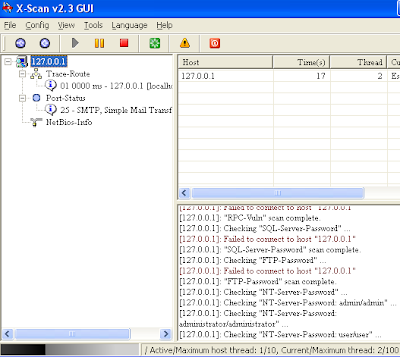
3. X-SCAN: Tools ini digunakan untuk melakukan pengecekan vulnerability terhadap network.
XScan Tools By XFocus
4. SQLSUS SQL Injection: Ini adalah tools untuk melakukan SQL Injection juga, di buat dengan bahasa perl, jadi harus install perl untuk bisa menggunakan tools ini.
SQL Sus
5. W3AF Web Application Attack and Audit Framework: Merupakan tool untuk melakukan attack dan audit terhadap aplikasi website, tool ini sangat populer saat ini.
W3AF Tools
6. DIR BUSTER: Merupakan tools untuk mencari nama directory dan nama file yang ada di website, tools ini sangat bermanfaat untuk mengetahui informasi halaman apa saja yang ada di website target.
Directory Buster DirBuster OWASP
7. WINAUTOPWN: Merupakan sebuah tools yang digunakan untuk mengexploitasi secara langsung Windows Framework, sehingga secara otomatis kita yang akan menjadi administrator di windows tersebut. Banyak digunakan oleh “Defacer” Indonesia untuk melakukan deface terhadap Windows Server :)
Windows Auto PWN
8. Multi Thread TCP Port Scanner: Tools untuk melakukan scanning port yang sedang digunakan dengan multi threading, sehingga bisa berbagai IP & Port yang bisa anda check.
Multi Threader Sync TCP Port Scanner
9. NetworkMiner: Merupakan tools untuk melakukan analysis network forensik untuk Windows, banyak di gunakan untuk mengawasi lalu lintas network.
Network Miner
10. RAR Password Cracker: Kebanyakan digunakan untuk melakukan crack terhadap RAR yang di password.
Rar Password Cracker
Semoga bermanfaat all..

Categori

Selamat Datang Di Blog alankomputer.blogspot.com

Semoga artikel-artikel dapat membantu/mempermudah kalian dalam belajar

Disamping ini adalah Login menggunakan JQuery. Login Form Disamping hanya Contoh dan tidak dapat digunakan layaknya Login Form FB, Karena Blog ini terbuka untuk umum tanpa perlu mendaftar menjadi Member

Tutorial Blog

Untuk membuatnya Silahkan : Klik Disini

Member Login

Lost your password?

Not a member yet? Sign Up!